Distribution
La distribution transforme vos tokens en fichiers de sortie (variables CSS, SCSS, TypeScript, JSON). Ouvrez-la depuis l'icône paquet dans l'en-tête.
Depuis la v0.1.4, l'assistant repose sur un résolveur déterministe (sans Style
Dictionary) : sa sortie est identique quelle que soit la topologie d'entrée - modes
imbriqués dans un seul fichier (grey.modeBrand1.900) ou un fichier par mode
(primitives.brand1.json) - et les références inter-collections restent en var(--…)
en CSS/SCSS (résolues en valeurs littérales en TypeScript/JSON). Le changement de
marque/thème se fait donc à l'exécution via des sélecteurs, sans duplication.
Deux chemins : laisser l'assistant configurer la conversion, ou relier un build existant que vous avez déjà.
Configurer la conversion
Choisir le moteur
En haut du configurateur, un sélecteur de moteur permet de choisir comment le build est généré :
- Résolveur déterministe (recommandé) - le build sans Style Dictionary décrit plus haut.
Il écrit un
tokens.build.mjsautonome, sans aucune dépendance à l'exécution. - Style Dictionary - un pipeline Style Dictionary v5
classique (sources × targets × stratégie de rendu par source). Le
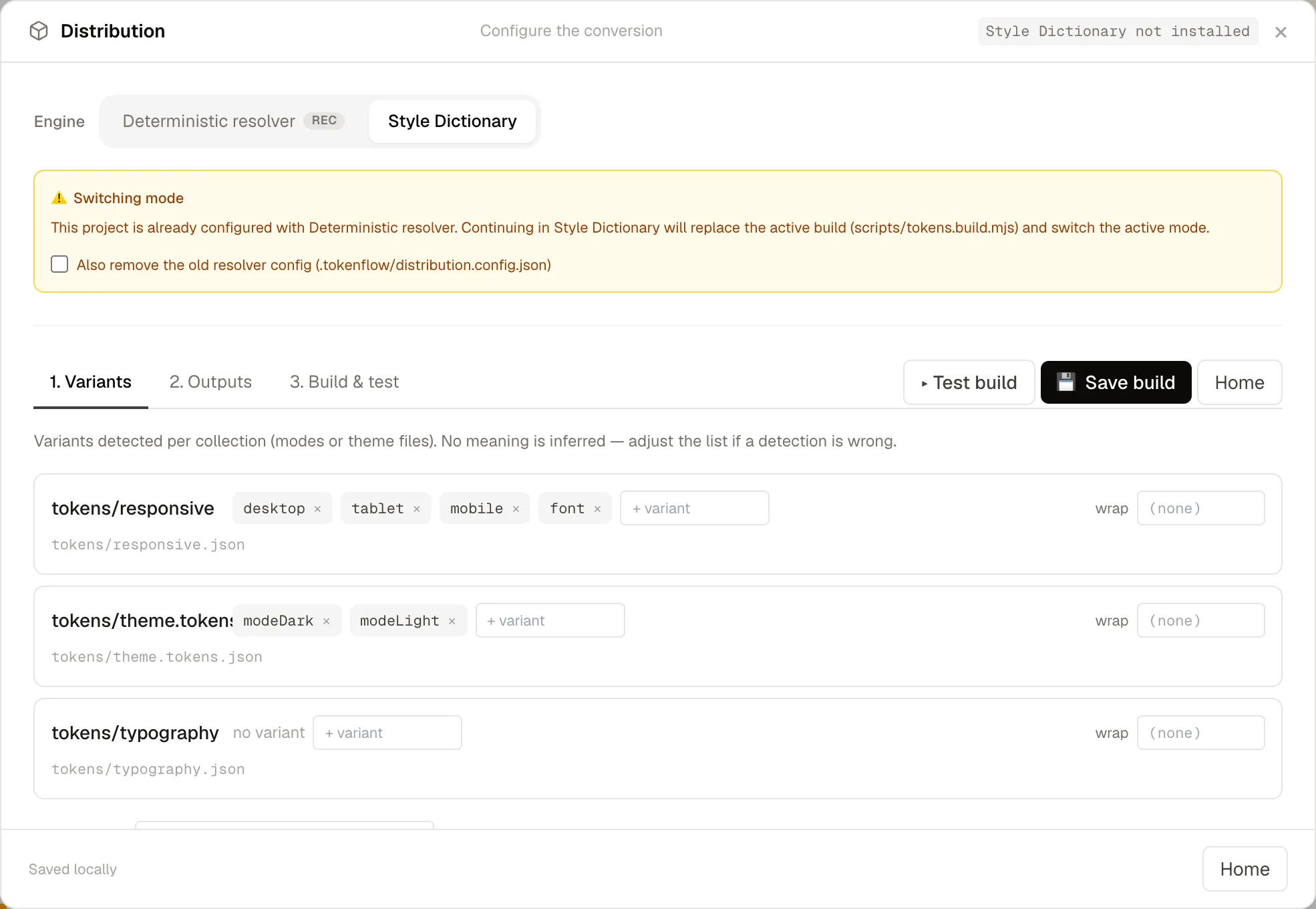
tokens.build.mjsgénéré importestyle-dictionary, qui est donc ajouté à vosdevDependencies(lanceznpm installavant de builder). Un badge dans l'en-tête rappelle si Style Dictionary est installé - il n'apparaît que lorsque Style Dictionary est le contexte courant.
Un projet est configuré dans un seul mode actif à la fois (résolveur, Style Dictionary,
ou un build externe relié). Les deux moteurs gérés partagent le même
scripts/tokens.build.mjs : changer de moteur remplace donc le build actif. Lorsque
vous choisissez un moteur différent du mode courant, une bannière d'avertissement s'affiche
avec une case à cocher optionnelle de nettoyage qui supprime le sidecar de l'ancien mode
(et, en quittant Style Dictionary, sa devDependency style-dictionary) afin que la
détection reste non ambiguë.
L'éditeur a deux parties : Outputs (où et dans quel format) et Collections &
modes (quoi, et comment chaque mode est écrit). Un Test build en bac à sable ne
touche jamais votre projet ; Save script écrit un tokens.build.mjs autonome plus un
script npm.
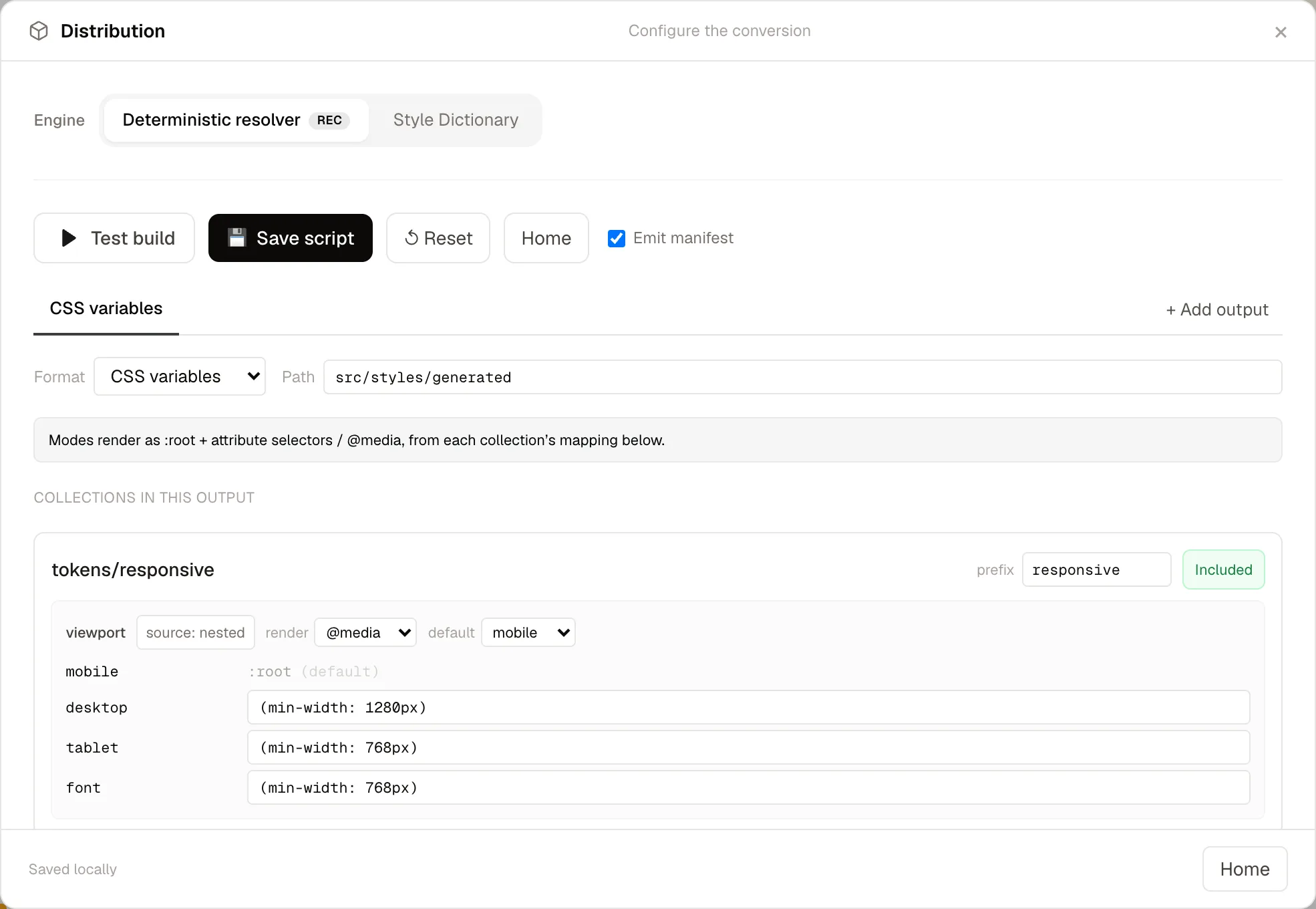
Outputs (onglets)
Chaque output est un émetteur : un format, un dossier de destination et les
collections qu'il écrit. Ajoutez-en autant que nécessaire : les mêmes tokens peuvent
être émis en plusieurs formats vers des dossiers différents (par exemple SCSS vers
src/styles/generated et TypeScript vers src/app/core/tokens). Chaque output est un
onglet ; + Add output en crée un, et le menu de format renomme son onglet.
Formats disponibles :
| Format | Ce qu'il produit |
|---|---|
| CSS variables | Propriétés personnalisées sous :root + sélecteurs d'attribut / @media (wrap). |
| SCSS variables | $variables à plat (casse préservée). Pas de sélecteurs - idéal pour les breakpoints. |
| SCSS mixin | Une map $…-themes + un @mixin émettant des variables CSS, avec des classes d'activation par marque. |
| TypeScript | Objets imbriqués, modes en clés ; références résolues en valeurs littérales. |
| JSON | JSON imbriqué, modes en clés ; références résolues. |
Dans un onglet, chaque collection a un interrupteur Included / Ignored, pour qu'un
output n'émette que les collections voulues (ex. un output SCSS variables à plat juste
pour breakpoints).
Collections & modes
L'assistant détecte automatiquement la topologie de modes de chaque collection
(segments de chemin imbriqués vs. un fichier par mode) et propose un mapping éditable
mode → sélecteur : sélecteurs d'attribut pour marque/thème, @media pour le viewport,
avec un mode par défaut rendu dans :root. Ce mapping est défini une seule fois par
collection et chaque format l'interprète :
- CSS variables / SCSS mixin utilisent les sélecteurs / conditions media.
- TypeScript / JSON transforment les modes en clés d'objet imbriquées.
- SCSS variables (à plat) ignorent les sélecteurs (le mode par défaut l'emporte).
Build & test
Test build exécute la conversion en bac à sable et liste les diagnostics et les
fichiers produits, groupés par format : rien n'est écrit dans votre projet. Toute
référence non résolue est listée en avertissement (et émise en commentaire
/* unresolved: … */, jamais un {token} brut). Save script écrit un partial par
collection, un index et un tokens.manifest.json dans chaque destination d'output,
plus un script npm, sans aucune dépendance d'exécution.
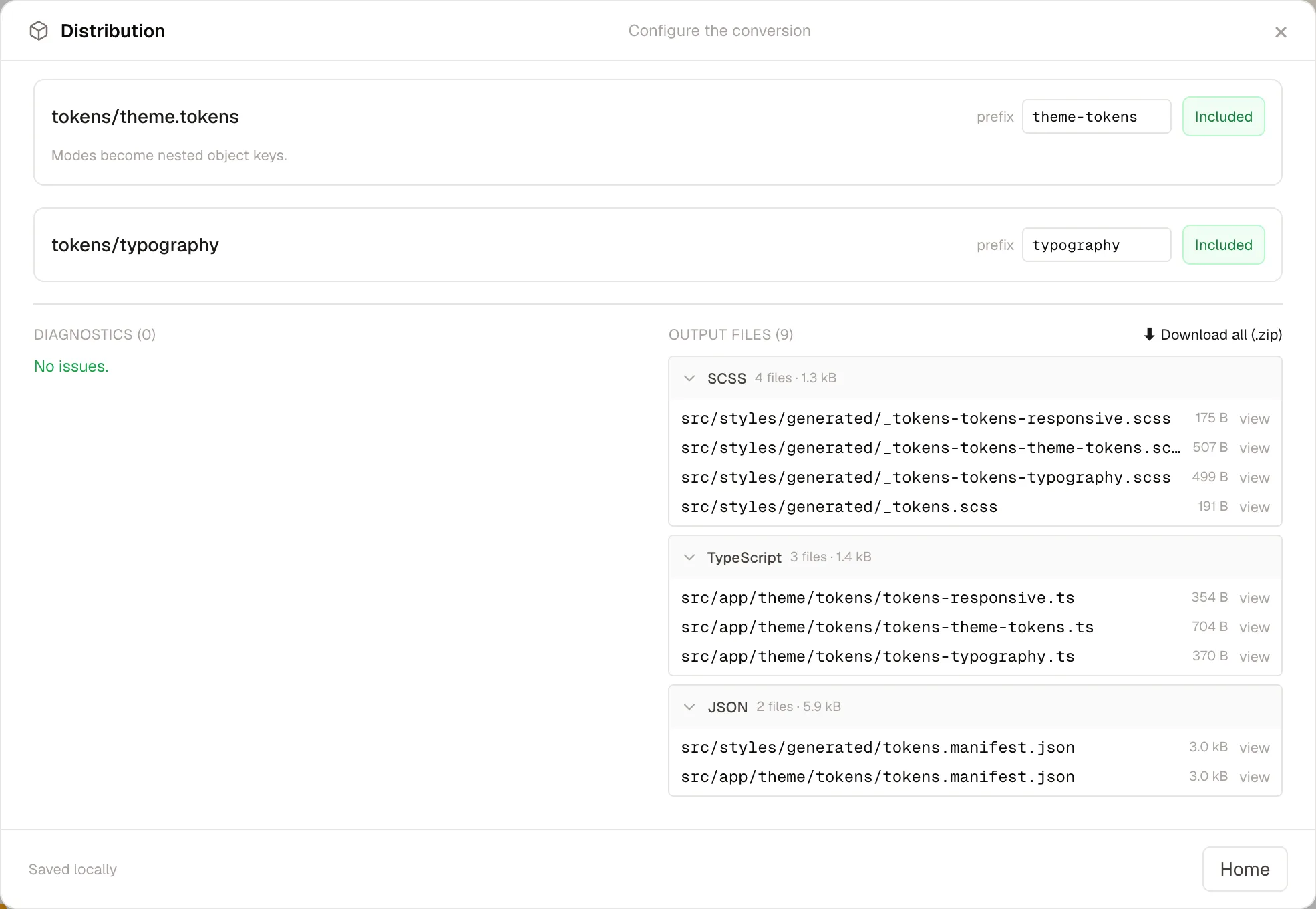
Vous pouvez aussi télécharger le résultat sans rien écrire : ⬇ .zip sur un groupe, ou ⬇ Download all (.zip).
Exemples de sortie
Une collection de couleurs multi-modes émise en SCSS mixin produit une map de thèmes et un générateur :
$sem-themes: (
  "modeLight": ( "sem-surface-bg": #ffffff, "sem-text-default": #1c1917 ),
  "modeDark":  ( "sem-surface-bg": #0c0a09, "sem-text-default": #fafafa ),
);

@mixin sem-apply($name) {
  $base: map-get(map-get($sem-themes, $name), "modeLight");
  @each $n, $v in $base { --#{$n}: #{$v}; }
}
:root { @include sem-apply("modeLight"); }
Les mêmes tokens émis en TypeScript inlinent les références en littéraux, modes en clés :
export const themeTokens = {
  "color": { "surface": { "bg": "#ffffff" }, "text": { "default": "#1c1917" } },
  "modeDark": { "color": { "surface": { "bg": "#0c0a09" } } }
} as const;
Test build vs. build réel
Test build s'exécute en bac à sable et n'écrit jamais dans votre projet. Le script
npm enregistré (ex. npm run tokens:build) est ce qui écrit réellement les fichiers.
Relier un build existant
Vous avez déjà une config Style Dictionary (ou autre) et une commande de build ? Choisissez I already have my config pour pointer l'outil vers votre fichier de config et votre commande. Lancer un build relié exécute votre vraie commande et écrit ses fichiers sur le disque.
Lorsqu'un build géré par TFM (résolveur ou Style Dictionary) est déjà actif, relier affiche le même avertissement de changement de mode ; le lien externe prend alors le dessus. Une fois configuré, l'aperçu affiche le mode actif courant avec Edit (rouvrir son assistant), Change mode (choisir un autre moteur) et — pour un build relié — Unlink.